Brother Mobile Connect
Brother Industries, Ltd.Nástroje
4,772.00 Recenze
- Verze
- 1.23.4
- Instalace
- 5.00M
- Věkové hodnocení
- PEGI 3
Snímky obrazovky
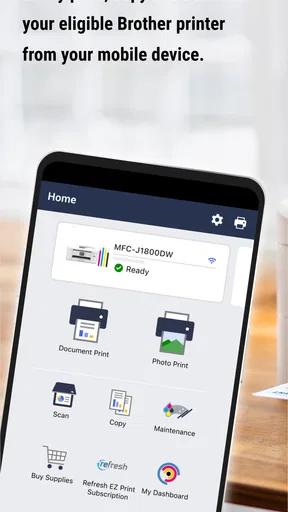
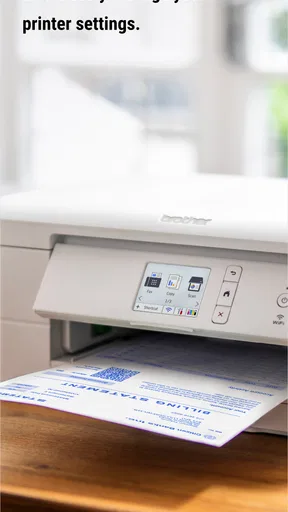
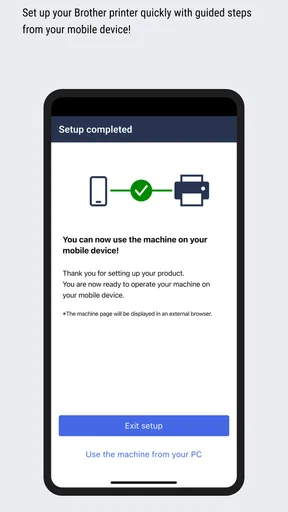
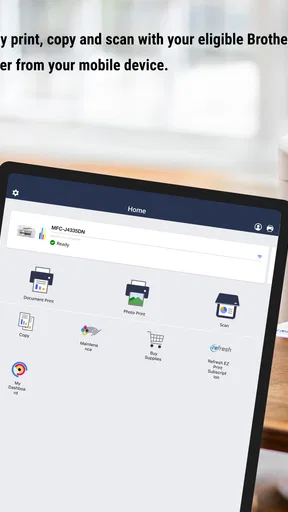
Naše recenze aplikace Brother Mobile Connect
 Analýzu připravil Appyee
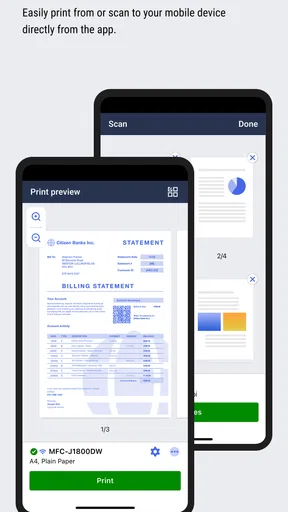
Když potřebuju z telefonu vytisknout dokument nebo rychle naskenovat účtenku, nechci hledat ovladač v počítači ani procházet složité nabídky tiskárny. Právě v takové situaci jsem si oblíbil Brother Mobile Connect. Jde o nástroj od společnosti Brother Industries, Ltd., který propojuje mobil s kompatibilní tiskárnou Brother a soustředí se na tři praktické věci: tisk, skenování a přehled o spotřebním materiálu. Není to aplikace, která by se snažila nahradit celý kancelářský systém. Její hodnota je v tom, že běžné úkony přesune do telefonu a udělá je dostupnějšími.
V obchodě je vedená jako bezplatná aplikace pro nástroje s věkovým hodnocením PEGI 3. Na Androidu funguje od verze 7.0 a aktuální vydání nese označení 1.23.4. Popularita je poměrně přesvědčivá: průměrné hodnocení dosahuje 4,7 a aplikace má přes 5 milionů instalací. Samotná čísla samozřejmě nenahradí vlastní zkušenost, ale u tohoto typu nástroje naznačují, že nejde o okrajové řešení určené jen pro několik konkrétních modelů.
Jak vypadá běžná práce od prvního připojení
Po instalaci je nejdůležitější správně zvolit tiskárnu a dostat telefon i zařízení do stejné domácí nebo kancelářské sítě. Tady se ukazuje první praktická vlastnost aplikace: nejde jen o univerzální tlačítko „tisk“, ale o prostředí navázané na hardware Brother. Pokud máte kompatibilní model, dává smysl nechat aplikaci tiskárnu rozpoznat a potom si ověřit, že se zobrazuje správné zařízení. U domácností s více tiskárnami je dobré věnovat tomuto kroku pozornost, protože omylem vybrané zařízení může znamenat zbytečně vytištěný dokument.
Moje typická cesta je jednoduchá. Otevřu soubor v telefonu, použiji nabídku sdílení nebo otevření v aplikaci a před potvrzením si projdu základní volby. Kontroluji hlavně počet kopií, rozsah stran, orientaci a barevný režim. U krátkého formuláře je to otázka několika sekund. U delšího dokumentu se vyplatí nezvykat si na bezmyšlenkovité potvrzování, protože právě špatná orientace nebo barevný tisk dokáže zbytečně spotřebovat papír i náplň.
Stejně užitečná je opačná cesta, tedy skenování do telefonu. Položím předlohu na sklo nebo do podavače podle možností své tiskárny, v aplikaci spustím sken a potom si výsledek zkontroluji ještě před odesláním dál. Tento poslední krok nepřeskakuji. U účtenek, podpisových stran nebo dokladů se snadno stane, že okraj zůstane mimo záběr, stránka je nakřivo nebo je text příliš tmavý. Rychlá kontrola v telefonu je levnější než opakované hledání originálu.
Právě tady je rozdíl proti běžnému skenování fotoaparátem. Fotoaparát je skvělý, když potřebuji zachytit něco okamžitě, ale výsledek často závisí na světle, úhlu a stabilitě ruky. Brother Mobile Connect využívám spíš tehdy, když chci rovnější a konzistentnější výsledek z tiskárny. Pro jednu stránku není rozdíl vždy dramatický, ale při několika listech za sebou je pohodlí znát.
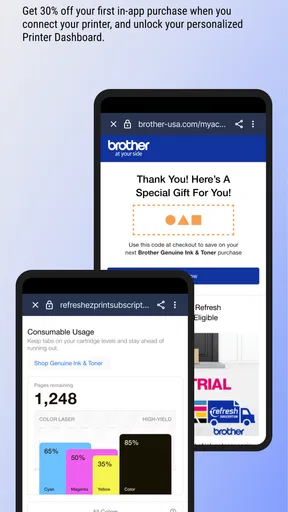
Správa spotřebního materiálu má praktický význam hlavně pro lidi, kteří tisknou nepravidelně. Nemusím čekat, až se tisk úplně zhorší, abych začal řešit náplně. Přehled v aplikaci mi pomáhá zařadit kontrolu do běžného pracovního postupu: před tiskem větší sady se podívám, jestli je zařízení připravené, a teprve potom posílám úlohu. Není to vzrušující funkce, ale právě takové drobnosti zabraňují tomu, aby se práce zastavila uprostřed.
Nastavení, která stojí za krátkou kontrolu
Nejčastější chybou podle mě není špatné připojení, ale automatické spoléhání na poslední použité nastavení. Pokud jednou tisknu barevnou fotografii a později černobílý pracovní dokument, nechci předpokládat, že aplikace sama zvolí to, co potřebuji. Před potvrzením proto kontroluji barevný režim, velikost papíru a orientaci. U dokumentů s grafy nebo podpisovými poli může změna měřítka rozhodnout o tom, zda se obsah vejde na stránku.
Rozumné je také přemýšlet o tom, odkud soubor otevírám. Dokument uložený v telefonu se chová jinak než příloha z e-mailu nebo soubor otevřený z jiné aplikace. Když se položka v nabídce sdílení nezobrazuje podle očekávání, obvykle nejprve soubor uložím lokálně a až potom ho předám do tiskového workflow. Tento mezikrok je méně elegantní, ale bývá spolehlivější než opakované zkoušení různých cest.
U skenování si hlídám hlavně kvalitu a ořez. Pro textovou stránku nemá smysl používat nastavení určené pro obrazový materiál, pokud mi jde jen o rychlé přečtení nebo odeslání. Naopak u fotografie, razítka nebo barevné ilustrace se vyplatí výsledek po skenu přiblížit. Nejlepší nastavení není vždy to nejvyšší, ale to, které odpovídá účelu výsledného souboru. Tím šetřím čas při přenosu a zároveň se vyhnu zbytečně velkým souborům.
Užitečný návyk je oddělit jednorázové úkoly od opakovaných. Když tisknu jen jednu stránku, řeším rychlost a správný výstup. Když připravuji více podobných dokumentů, nejdřív si ověřím nastavení na jediném listu. Teprve potom odešlu zbytek. Aplikace tím nenahrazuje vlastní kontrolu, ale poskytuje dostatečně přímé rozhraní, aby takový postup nebyl otravný.
Na telefonu s menším displejem může být práce méně pohodlná než na počítači. Přehled je sice přístupný, ale při kombinování více voleb musím věnovat pozornost tomu, co je skutečně vybrané. Na druhou stranu právě mobilní formát je výhodný ve chvíli, kdy jsem u tiskárny a nechci přecházet mezi místností, počítačem a tiskovým dialogem operačního systému.
Rychlejší postupy pro opakované situace
Nejvíc času mi aplikace šetří tehdy, když si vytvořím jednoduchý opakovatelný návyk. Před tiskem nejdřív otevřu dokument, potom zkontroluji cílovou tiskárnu a nakonec projdu jen volby, které se mohou změnit. Nevracím se zbytečně do celého nastavení. U běžného černobílého dokumentu tak neřeším barvu, pokud je už správně zvolená, ale ověřím počet kopií a rozsah stran. Tento způsob je rychlejší než bezhlavé proklikávání všech položek.
Pro domácí administrativu se mi osvědčil postup „skenovat, zkontrolovat, pojmenovat, odeslat“. Nejprve předlohu vložím co nejrovněji. Po skenu si prohlédnu rohy a čitelnost. Potom soubor uložím s názvem, podle kterého ho najdu i za několik týdnů, a teprve pak ho posílám e-mailem nebo ukládám do další služby. Aplikace sama nevyřeší nepořádek v souborech, ale její rychlost svádí k tomu, abych dokument neodkládal bez pojmenování. Právě proto je dobré mít tento poslední krok pevně zažitý.
Další užitečný scénář je práce z domova. Dopoledne mohu vytisknout formulář z telefonu, ručně ho podepsat a následně ho stejným zařízením naskenovat. Nemusím kvůli tomu spouštět notebook ani přesouvat soubor mezi několika programy. U jedné stránky to není zásadní technologický průlom, ale při každodenních drobných úkolech se počet zbytečných kroků rychle nasčítá.
Podobně ji využívám při cestě na schůzku. Pokud potřebuji vytisknout několik stran, nejprve si v telefonu připravím správný dokument a teprve u tiskárny odešlu výstup. Tím se vyhnu tomu, že bych tiskárnu nechal čekat, zatímco hledám soubor. Tento přístup je praktický zejména tehdy, když pracuji s více dokumenty a nechci tisknout omylem starší verzi.
U více stran doporučuji kontrolovat pořadí a rozsah, ne jen náhled první strany. Pokud tisknu výběr z delšího souboru, zapíšu si předem, které stránky skutečně potřebuji. Mobilní ovládání je pohodlné, ale menší obrazovka není ideální pro dlouhé dokumenty. Když je přesnost důležitější než rychlost, počítačový tiskový dialog může být přehlednější.
Praktickou výhodou je také to, že aplikace spojuje tisk a skenování s kontrolou stavu zařízení. Nemusím používat jednu aplikaci pro odeslání tisku a jinou pro zjištění, proč výsledek nevypadá správně. Pokud se tisk nedaří, začínám u základů: ověřím vybranou tiskárnu, síťové spojení a stav spotřebního materiálu. Teprve potom hledám chybu v dokumentu. Tento pořadník řeší běžné problémy rychleji než náhodné restartování všeho kolem.
Kde končí pohodlí a začínají omezení
Nejdůležitější omezení je zřejmé: aplikace dává největší smysl s kompatibilní tiskárnou Brother. Pokud doma používám zařízení jiné značky, univerzální tisková funkce operačního systému nebo aplikace daného výrobce může být vhodnější. Instalovat Brother Mobile Connect jen proto, že potřebuji jednou vytisknout dokument na cizí tiskárně, pro mě smysl nemá.
Stejně tak nejde o plnohodnotnou náhradu desktopového publikačního nástroje. Na telefonu zvládnu běžný tisk a skenování, ale složité úpravy dokumentu, přesné rozvržení nebo práce s velkým množstvím souborů se lépe dělají na počítači. Aplikace je prostředník mezi obsahem a tiskárnou, nikoli kancelářský editor. Když si to člověk uvědomí předem, nebude od ní čekat funkce, pro které nebyla určena.
U skenování záleží také na samotné tiskárně. Rozdíl mezi sklem a podavačem, mezi domácím multifunkčním modelem a vybavenějším kancelářským zařízením se projeví v rychlosti i pohodlí. Aplikace může ovládání sjednotit, ale nemůže změnit fyzické vlastnosti hardwaru. Při častém dávkovém skenování bych proto vybíral tiskárnu podle podavače a způsobu práce, ne podle mobilního rozhraní samotného.
Podobně přehled spotřebního materiálu není zárukou, že tisk vždy dopadne dokonale. Stav náplně může vypadat přijatelně, ale výtisk může vyžadovat údržbu, pokud zařízení dlouho stálo nebo se objeví pruhy. V takové chvíli je potřeba řešit tiskárnu, papír a údržbové postupy, ne pouze znovu odeslat stejný soubor. Aplikace mi pomůže zjistit základní stav, ale nenahrazuje diagnostiku každého fyzického problému.
Také síťové připojení může být zdrojem frustrace. Když telefon a tiskárna nejsou ve stejné dostupné síti nebo je zařízení po změně routeru stále nastavené na staré připojení, aplikace za mě situaci magicky nevyřeší. Nejprve ověřuji, zda je tiskárna zapnutá a zda ji telefon skutečně vidí. Teprve potom má smysl zkoušet znovu odeslat dokument. Pro uživatele, který očekává tisk bez jakéhokoli nastavování, může být tento první krok nepříjemný.
Pro profesionální provoz s přesnými tiskovými frontami, uživatelskými právy a rozsáhlou správou zařízení bych dával přednost řešení určenému pro počítačovou infrastrukturu. Mobile Connect je podle mé zkušenosti nejpřesvědčivější v domácnosti, malé kanceláři nebo u jednotlivce, který chce tiskárnu ovládat přímo z mobilu. Tam jeho jednoduchost pomáhá. Ve velkém provozu může být naopak příliš úzká.
Komu aplikace sedne a kdo by měl zvolit jinou cestu
Nejvíc ji doporučuji majitelům kompatibilních multifunkčních zařízení Brother, kteří často pracují s dokumenty v telefonu. Hodí se studentům, lidem pracujícím z domova, rodičům vyřizujícím školní formuláře i menším týmům, kde není praktické držet u tiskárny stálý počítač. Přínos není jen v samotném tisku. Jde o to, že sken, kontrola zařízení a odeslání dokumentu mohou být součástí jednoho známého postupu.
Dobrou volbou je i pro člověka, který tiskne málo, ale nechce pokaždé řešit instalaci ovladačů. Právě nepravidelní uživatelé často zapomínají, jak je tiskárna nastavená. Mobilní aplikace jim nabídne přímější výchozí bod. Zároveň ale doporučuji, aby si předem ověřili kompatibilitu konkrétního modelu. Bez ní se výhoda rychlého přístupu ztrácí.
Naopak bych ji nedoporučil někomu, kdo tiskne výhradně z počítače, nikdy neskenuje a už má stabilní pracovní postup s ovladačem. V takovém případě nepřinese mnoho navíc. Stejně tak není ideální pro uživatele, který chce z telefonu detailně upravovat dokumenty, vytvářet tiskové šablony nebo řídit složitou kancelářskou tiskovou infrastrukturu. Pro tyto potřeby je vhodnější kombinace počítačového programu a specializovaných nástrojů.
Ve srovnání s univerzálními tiskovými funkcemi v Androidu nebo iOS má tato aplikace jednu jasnou přednost: je zaměřená na konkrétní ekosystém Brother a spojuje více úkolů kolem jednoho zařízení. Univerzální řešení může být rychlejší pro jednorázový tisk z libovolné aplikace, ale obvykle neposkytuje stejně přirozený přístup ke skenování a stavu spotřebního materiálu. Na druhé straně aplikace výrobce není tak univerzální, takže její výhoda závisí na tom, jaký hardware doma nebo v práci máte.
Pro skenování pomocí fotoaparátu existují aplikace, které mohou být flexibilnější při práci mimo dosah tiskárny. Když potřebuji zachytit dokument na cestách, použiji raději telefonní fotoaparát nebo skenovací nástroj. Když ale stojím u multifunkčního zařízení a chci kvalitnější, rovnoměrnější výsledek, Brother Mobile Connect je praktičtější. Rozhodnutí tedy není o tom, která cesta je absolutně nejlepší, ale kde se právě nacházím a jaký výsledek potřebuji.
Moje zkušenost po zařazení do každodenní rutiny
Po několika opakovaných úkolech jsem přestal aplikaci vnímat jako něco, co musím pokaždé studovat. Její skutečná síla se ukáže až ve chvíli, kdy si člověk vytvoří vlastní pořadí kroků: vybrat správné zařízení, otevřít dokument, zkontrolovat jen důležité volby, vytisknout a případně ověřit stav náplní. U skenování k tomu přidávám kontrolu okrajů a smysluplné pojmenování souboru. Tím se z obyčejné mobilní aplikace stane použitelný pracovní návyk.
Největší přínos vidím v odstranění drobných překážek. Nemusím zapínat počítač kvůli jedné stránce, hledat kabel ani si pamatovat, kde je uložený ovladač. To jsou maličkosti, ale právě kvůli nim lidé často odkládají tisk, skenování nebo archivaci dokumentů. Aplikace tento problém řeší dobře, pokud je tiskárna správně připojená a podporovaná.
Současně bych její jednoduchost nepřeceňoval. První nastavení sítě může vyžadovat trpělivost, mobilní obrazovka není ideální pro dlouhé dokumenty a pokročilé kancelářské požadavky zůstávají mimo její hlavní záběr. Je také potřeba kontrolovat nastavení před větší tiskovou úlohou, protože pohodlné rozhraní neochrání před špatně zvoleným formátem nebo barvou.
Za bezplatné řešení od Brother Industries, Ltd. považuji Brother Mobile Connect za rozumný doplněk ke kompatibilní tiskárně, ne za samostatný důvod tiskárnu pořizovat. Pokud už zařízení Brother máte, doporučuji aplikaci vyzkoušet, zvlášť pokud často pracujete z telefonu nebo potřebujete skenovat dokumenty bez počítače. Moje doporučení je jednoznačné: pro běžný domácí a menší kancelářský tisk je to pohodlný nástroj, ale jeho hodnota stojí na kompatibilním hardwaru a realistickém očekávání.
Celkově na mě působí jako praktická a dobře zaměřená aplikace, která se nesnaží dělat všechno. Tisk, skenování a kontrola spotřebního materiálu pokrývají přesně ty situace, kvůli kterým člověk mobilní ovládání tiskárny hledá. Pokud vám vyhovuje ekosystém Brother, má smysl ji zařadit do každodenní rutiny. Pokud potřebujete univerzální tisk mezi různými značkami nebo detailní práci s dokumenty, zvolil bych jinou cestu.
V obchodě ji najdete zdarma a díky hodnocení 4,7 zůstává jedním z těch nástrojů, u kterých se vyplatí dát šanci vlastnímu vyzkoušení. Já bych začal jediným jednoduchým úkolem: vytisknout krátký dokument, potom naskenovat jednu stránku a projít stav zařízení. Pokud vám tento postup připadá přirozenější než práce přes počítač, aplikace si své místo ve vašem telefonu pravděpodobně obhájí.
Závěr
Přednosti aplikace Brother Mobile Connect
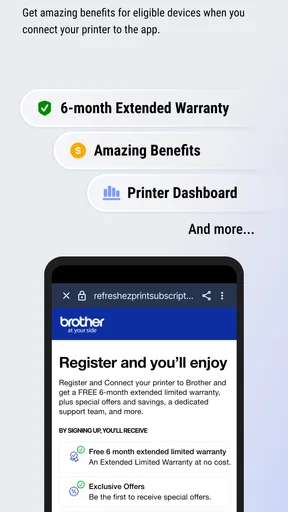
- Snadné nastavení tiskárny přes Wi‑Fi i bez počítače.
- Umožňuje skenovat dokumenty přímo do telefonu.
- Podporuje kontrolu hladiny inkoustu a stavu zařízení.
- Nabízí rychlý přístup k nastavení tisku a kopírování.
- Kompatibilita s více modely Brother usnadňuje správu zařízení.
Omezení aplikace Brother Mobile Connect
- Některé funkce jsou dostupné pouze u podporovaných modelů Brother.
- Pro správné fungování vyžaduje stabilní připojení tiskárny k síti.
- Rozhraní může působit méně přehledně při správě více tiskáren.
- Pokročilé možnosti tisku jsou omezenější než v počítačovém ovladači.
- Občas může být nutné aplikaci restartovat po změně síťového připojení.
Podobné tipy v této kategorii
Zobrazit vše
Google LLC4,2

Gboard – klávesnice od Googlu
Google LLC4,6

Služby Google Play
Google LLC4,4

Google Play Store
Google LLC4.9

Files od Googlu
Google LLC4,5

Galaxy Wearable
Samsung Electronics Co., Ltd.3,4
Často kladené otázky
Co je Brother Mobile Connect a k čemu slouží?
Brother Mobile Connect je mobilní aplikace určená pro používání kompatibilních tiskáren a multifunkčních zařízení Brother. Umožňuje například tisk fotografií a dokumentů, skenování přímo do telefonu, kontrolu stavu zařízení nebo správu některých nastavení. Konkrétní nabídka funkcí se může lišit podle modelu tiskárny, operačního systému a dostupných služeb Brother.
Je Brother Mobile Connect kompatibilní s mou tiskárnou Brother?
Kompatibilita není stejná u všech tiskáren Brother, proto je vhodné ověřit podporu konkrétního modelu ještě před instalací. Aplikace obvykle funguje s vybranými novějšími inkoustovými a laserovými zařízeními, ale starší modely mohou vyžadovat jinou aplikaci nebo podporu vůbec nenabízet. Nejbezpečnější je zkontrolovat seznam kompatibilních zařízení na oficiálním webu Brother.
Jak připojím tiskárnu k aplikaci Brother Mobile Connect?
Po instalaci aplikace je obvykle potřeba přidat zařízení podle pokynů na obrazovce. Telefon i tiskárna by měly být připojené ke stejné Wi‑Fi síti, případně lze využít postup nastavení bezdrátového připojení, pokud ho daný model podporuje. Aplikace vás provede vyhledáním tiskárny, jejím výběrem a dokončením konfigurace. Při potížích pomůže restart tiskárny, telefonu i routeru.
Lze přes Brother Mobile Connect skenovat a tisknout dokumenty z telefonu?
Ano, u podporovaných zařízení lze z telefonu tisknout fotografie, PDF soubory a další dokumenty, stejně jako spouštět skenování. Naskenovaný obsah je možné podle modelu a nastavení uložit do telefonu nebo sdílet prostřednictvím jiných aplikací. Před tiskem lze často upravit základní volby, například počet kopií, formát papíru nebo barevný režim, dostupné možnosti se však liší podle tiskárny.
Je Brother Mobile Connect zdarma a vyžaduje účet?
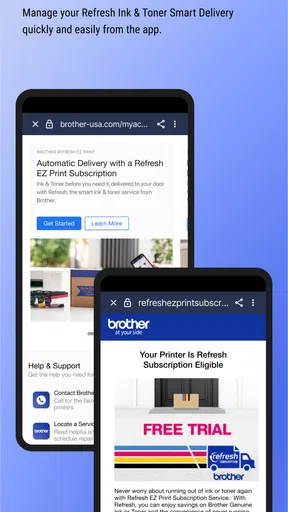
Stažení aplikace Brother Mobile Connect je zpravidla zdarma, stejně jako základní funkce pro tisk a skenování s kompatibilní tiskárnou. Některé doplňkové služby, cloudové funkce nebo spotřební programy mohou vyžadovat vytvoření účtu Brother, přihlášení či samostatné podmínky. Aplikace může také zobrazovat informace o inkoustu, toneru a nabídky související se spotřebním materiálem, proto je vhodné projít nastavení soukromí.
